Designübung: Zeit sparen mit Shortcuts 🤯
Lass deiner Kreativität freien Lauf! 🤩
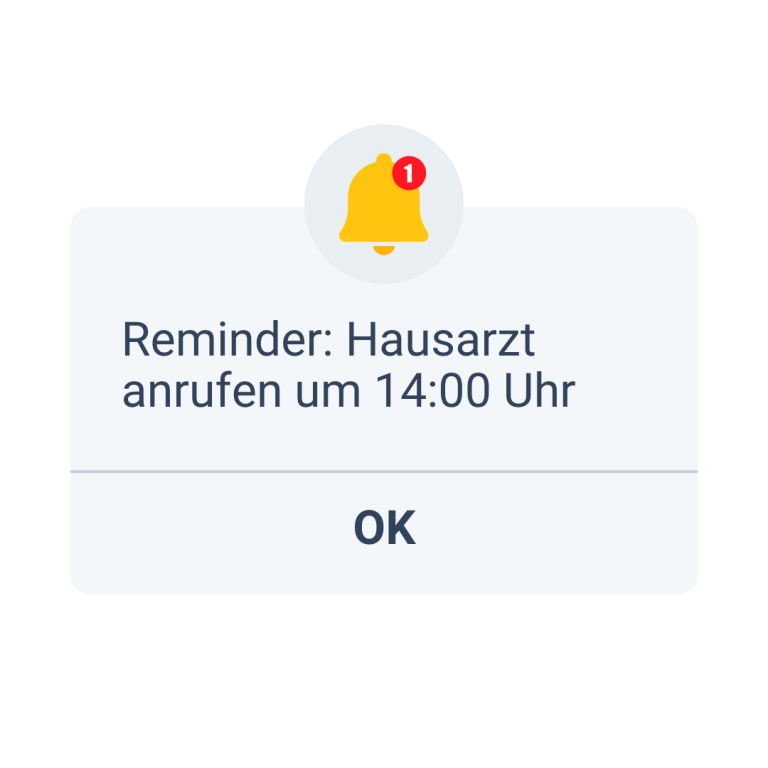
Wusstest du, dass du in Canva so ziemlich alles bildlich darstellen kannst, was du willst? In einer genialen Praxis Übung zeige ich dir nicht nur, wie du die Notification unten komplett selber erstellst, sondern auch, wie du dabei noch Shortcuts – also praktische Zeitsparer – nutzt. Viel Spaß dabei! 🎉
Noch schneller designen
Probiere dich in der Canva Übung ruhig aus und stelle die selbst erstellte „Handy Notification“ nach – nur mit Hilfe der Shortcuts, die auf der Linken Seite daneben geschrieben stehen! 🤩
Tipp: Die Shortcuts stehen schon in der richtigen Reihenfolge da…
Du kannst dir ALLES selbst bauen!
Merkst du durch diese Übung, dass deiner Kreativität in Canva keine Grenzen gesetzt sind? 🤯 Wenn du das nächste Mal keine passende Grafik zu deiner Idee findest, versuch doch mal, sie komplett selbst zu bauen..
Wenn es nicht funktioniert, kann das folgende Gründe haben:
- manchmal blockieren Browser Erweiterungen diese Shortcuts (zB Rechtschreibtools, Grammatiktools, Passwort Manager, Übersetzer, Screen Recorder), weil sie diese Shotcuts eben selbst nutzen. Lösung: Öffne Canva mal im Incognito Modus.
- du hast in Canva eine falsche Einstellung: Kilck in Canva mal auf dein Profil, dann auf „Einstellungen“, dann auf „Barrierefreiheit“ und prüfe, ob folgender Punkt aktiviert ist (falls ja, deaktiviere ihn):
Für einzelne Tastenkombinationen ist die Verwendung der Alt-Zusatztaste erforderlich
Was bringen dir Shortcuts?
Mit Shortcuts sparst du dir eine Meeeeenge Zeit und gestaltest deine Designs viel schneller, weil du dir viel Herum-Klickerei mit der Maus sparst und nichts mehr suchen musst.
Shortcuts sind Tastenkombinationen aus 1 oder mehrerer Tasten auf deiner Tastatur, mit denen du extrem viel machen kannst:
- neue Elemente in dein Design einfügen
- Arbeitsschritte rückgängig machen
- Elemente duplizieren / kopieren / entfernen
Fortgeschrittene Shortcuts:
- STRG + G: Elemente gruppieren (Markiere dafür alle Elemente, die eine Gruppe bilden sollen und klicke dann gleichzeitig STRG + G. Alle beteiligten Elemente werden dann „zu einem“, also als 1 Elemenenblock behandelt.
- STRG + G + SHIFT: Hebt Gruppierungen eines Elements auf, so dass es nicht mehr als 1 Element, sondern mehrere behandelt wird
- STRG + Z: Macht den letzten Schrift rückgängig. Nutze diese Tastenkombi immer, wenn du etwas versehentlich verändert hattest und es rückgängig machen willst. Rettet Leben 😉
- STRG + D: Markiere Elemente und klicke dann STRG + D: Alle markierten Elemente werden dupliziert.
Man lernt ja ständig etwasdazu. Danke
Na so soll das sein, danke dir!
Liebe Claudia, ich finde auch heuer deinen Adventkalender wieder super toll und so informativ 🌲🌟👏🏻👏🏻
Ich lerne immer noch was dazu und das finde ich so großartig von dir!
Danke dafür 🌲🌟🩷
Liebe Grüße Barbara Kurzweil
Danke Barbara, das freut mich so! Auch, dass du „Wiederholungstäterin“ bist. Merci!
Liebe Claudia, leider funktionieren diese Shortcuts bei mir nicht. Weder in der Browser- noch in der Desktop-Version. Lediglich die STR+… Kombinationen funktionieren bei mir, aber nicht die einzelnen Buchstaben. Woran könnte das liegen? Muss man etwas dafür einstellen oder freischalten? Ich habe einen Window-Laptop, kein Apple.
Vielen Dank für deine Mühe.
Manuela
Hallo du Liebe,
ich habe soeben ein Video eingefügt, in dem ich es nochmal genauer erkläre. Es kann natürlich immer sein, dass Canva hängt (nochmal neu laden) ODER dass dein Browser das aus Sicherheitsgründen blockiert. Bitte nutze mal den Google Chrome Browser, vielleicht klappt des dann.