Canva-Chaos im Marketingteam: So baut ihr eine Canva Ordnerstruktur für euer Team, die wirklich funktioniert
Es ist Montagmorgen, 9:15 Uhr. Die Kollegin aus dem Social-Media-Team braucht dringend die Vorlage für den LinkedIn-Post, den die andere Kollegin letzte Woche gebaut hat. Also: Canva aufmachen, scrollen, suchen. „Neues Design 1″, „Neues Design 3″, „Kopie von LinkedIn Post März“, „Kopie von Kopie von LinkedIn Post März“… nichts. Absolut nichts davon ist das Richtige.
Also kommt die Slack-Nachricht: „Hey, kannst du mir mal den einen Instagram Post von der Kampagne X schicken? Ich find das nicht!“
Und wer kennt nicht den Moment, in dem man versehentlich eine Vorlage bearbeitet, die eigentlich gesperrt sein sollte – und plötzlich das halbe Team aufschreit, weil die einzige saubere Instagram-Story-Vorlage jetzt irgendwie kaputt ist? Oder noch schlimmer: Ein Teammitglied löscht ein Design, das ein anderes gerade bearbeitet hat – und keiner weiß, wie das passieren konnte.
Canva im Team kann wunderbar funktionieren. Aber es kann auch genauso schnell zur digitalen Grabbelkiste werden, in der niemand mehr findet, was er sucht. Designs landen irgendwo im Nirwana, Zugriffsrechte sind unklar, und die sorgfältig erstellten Vorlagen werden trotzdem von irgendjemand wild umgebaut und unter einem kryptischen Namen abgespeichert, mit denen man selbst nach 3 Monaten nichts mehr anfangen kann.
Das frustriert nicht nur, es kostet euch echte Arbeitszeit. Jede Minute, die ein Teammitglied mit Suchen verbringt, ist eine Minute, die nicht in gute Inhalte fließt.
Inhaltsverzeichnis
Der ultimative Guide: Canva Ordnerstruktur für euer Team
Die gute Nachricht: All das lässt sich lösen. Mit einer durchdachten Canva Ordnerstruktur im Team hört das Chaos auf – und zwar dauerhaft. In diesem Guide zeige ich euch Schritt für Schritt, wie ihr euren Canva Team Account so organisiert, dass jeder sofort das findet, was er braucht, dass Designs geschützt sind, und dass das Team effizient zusammenarbeiten kann.
Kein Fachwissen nötig, kein großes IT-Projekt. Nur ein Nachmittag und eine klare Strategie.
Schritt 1: Überordner und Unterordner sinnvoll anlegen
Die Grundlage jeder guten Canva Organisation im Team ist eine logische Ordnerstruktur mit Über- und Unterordnern. Bevor ihr loslegt, solltet ihr euch als Team eine wichtige Frage stellen:
Wie denkt ihr, wenn ihr ein Design sucht?
Je nach Arbeitsweise gibt es vier verschiedene Ansätze für eure Hauptstruktur:
Option A: Chronologisch
Ordner nach Zeitraum – zum Beispiel „Instagram Januar 2025″, „Instagram Februar 2025″. Vorteil: Ihr findet schnell alles aus einem bestimmten Zeitraum. Nachteil: Nach zwei Jahren habt ihr 24 Instagram-Ordner und sucht trotzdem ewig.
Geeignet für: Teams, die wenig in Kampagnen denken und hauptsächlich nach Zeitraum suchen (z. B. für Reportings oder Archivzwecke).
Option B: Kampagnenorientiert
Hauptordner pro Kampagne – „Kampagne Produktlaunch X“, „Kampagne Sommeraktion 2025″. Alle Formate einer Kampagne liegen an einem Ort.
Vorteil: Alles zu einem Thema ist gebündelt.
Nachteil: Wenn eine Kampagne endet, braucht ihr trotzdem einen Plan, wo die Inhalte danach hin sollen. Und wenn ihr nicht mehr wisst, in welcher Kampagne dieses eine Design war, sucht ihr euch einen Wolf ab.
Geeignet für: Unternehmen mit klaren, zeitlich begrenzten Kampagnen.
Option C: Nach Medium
Ein Hauptordner pro Plattform – „LinkedIn“, „Instagram“, „TikTok“, „Newsletter“. Innerhalb davon dann Unterordner z. B. nach Format oder Kampagne.
Geeignet für: Teams, die stark plattformspezifisch arbeiten und Content nicht plattformübergreifend recyclen.
Wenn ihr Content reycelt (zB Instagram Reel zu Tiktok Video), könnte das ein bisschen mehr Aufwand sein. Lässt sich aber alles regeln.
Option D: Nach Format
Hauptordner nach Inhaltstyp – „Karussellposts“, „Reels & Videos“, „Stories“, „Präsentationen“. Das macht besonders dann Sinn, wenn ihr dieselben Formate auf verschiedenen Plattformen einsetzt.
Geeignet für: Design-lastige Teams, die viele verschiedene Formate erstellen.
Die beste Canva Ordnerstruktur für die meisten Teams
In der Praxis kombinieren die meisten Teams diese Ansätze. Eine bewährte Grundstruktur für ein Marketingteam könnte so aussehen:
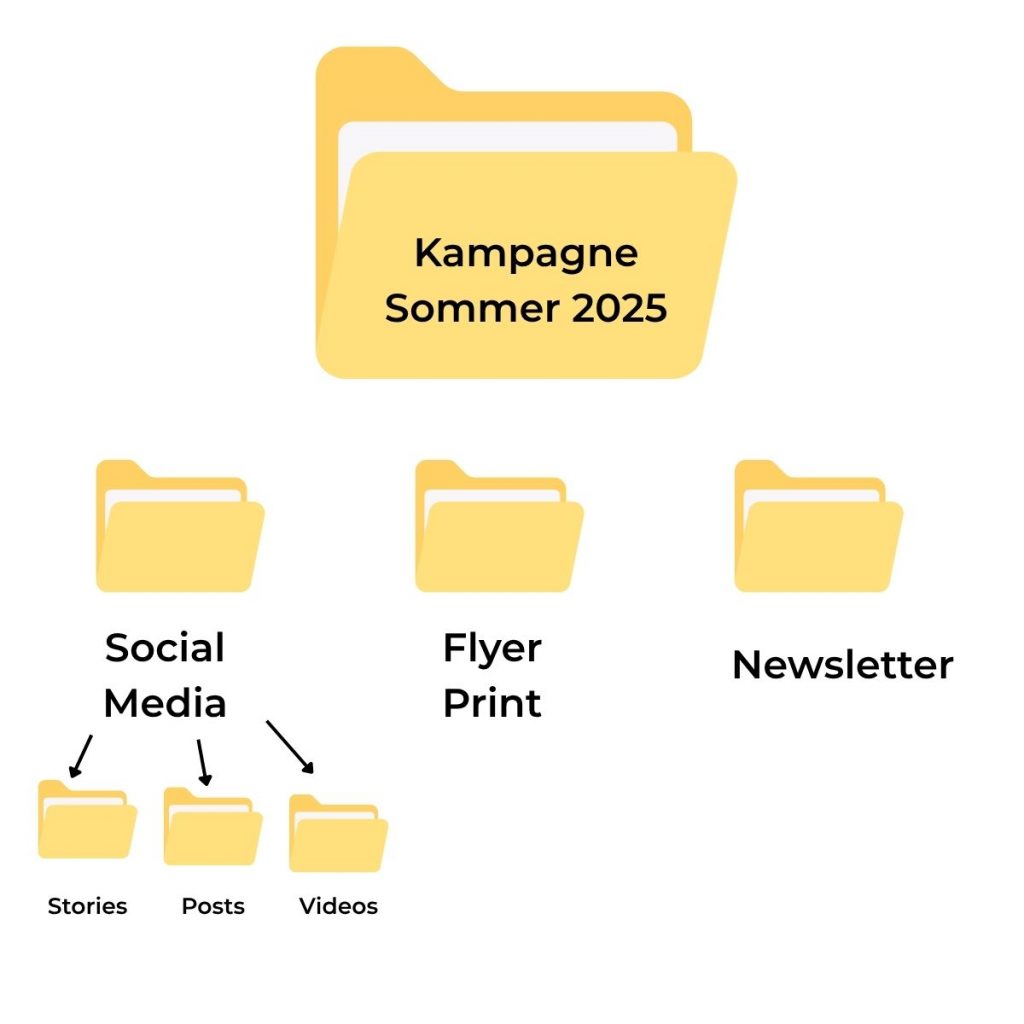
Der wichtigste Grundsatz: Entscheidet euch als Team für ein System und zieht es konsequent durch. Eine mittelmäßige Struktur, die alle benutzen, ist besser als eine perfekte, die niemand einhält.
Ordner ja, aber wohin mit den Vorlagen?
Wir stellen uns vor, ihr habt jetzt jede Menge Ordner für eure Kampagnen, eure zu bespielenden Plattformen oder die Monate angelegt.
Wenn ihr jetzt ein Corporate Design habt, also klare Regeln, denen jeder Post und jedes Design folgen muss, macht es Sinn, dass ihr mit „Markenvorlagen“ arbeitet. Diese Markenvorlagen könnt ihr erstellen, wenn ihr in einer Datei rechts oben auf „Teilen“ und dann auf „Markenvorlage“ klickt (Achtung, nur Teamadmins können Vorlagen anlegen!).
Canva fragt euch dann, in welchem Ordner ihr diese Markenvorlage anlegen möchtet. Und das ist eine Entscheidung, die wichtig ist!
Die Vorlagen sollten nämlich am besten immer in dem entsprechenden Überordner liegen, damit die Person, die gerade ein Design für genau diese Kampagne / dieses Medium erstellen will, das direkt im richtigen Ordner findet.
Also zB habt ihr einen Ordner mit „Kampagne Sommer 2025“, der wiederum Unterordner enthält „Social Media“ und „Print“. Wenn du jetzt eine Vorlage für einen Instagram Beitrag anlegen willst, speicherst du diese Vorlage am besten im Ordner „Social Media“, weil das der Ort ist, an dem ein Social Media Mitarbeiter suchen würde. Macht Sinn, oder?
Man kann Markenvorlagen auch im Markenkit in Canva generell anlegen, die sind dann aber nicht wirklich geordnet. Sehr zentral, aber eben nicht geordnet.
Der wichtigste Grundsatz: Entscheidet euch als Team für ein System und zieht es konsequent durch. Eine mittelmäßige Struktur, die alle benutzen, ist besser als eine perfekte, die niemand einhält.
Servus, ich bin übrigens Claudia
fröhliche, empathische und humorvolle Canva Trainerin und Content Expertin.. und seit Juni 2025 bin ich Canvassador! Das heißt, ich darf euch / dir so richtig offiziell Canva beibringen. Wenn du auf der Suche bist nach brandaktuellen Canva – Tipps, findest du die am besten auf meinem Instagram Kanal unter @claudiagoebel_com oder du trägst dich direkt in meinen Newsletter ein.
Schritt 2: Ordner nur für die richtigen Personen freischalten
Einer der größten Fehler bei der Canva Team Organisation ist, dass alle Teammitglieder automatisch Zugriff auf alles haben. Das führt dazu, dass Vorlagen versehentlich bearbeitet oder gelöscht werden – und das Chaos beginnt von vorne.
Canva löst das eleganter als viele denken: Wenn ihr einen Ordner anlegt, könnt ihr gezielt steuern, wer ihn sehen und bearbeiten darf. Ihr könnt einzelne Personen berechtigen oder ganze Gruppen (dazu gleich mehr).
So funktioniert es in der Praxis:
- Nur lesen: Teammitglieder können Designs ansehen, aber nicht verändern – ideal für fertige Vorlagen.
- Bearbeiten: Ausgewählte Personen können den Inhalt des Ordners aktiv bearbeiten.
- Gar kein Zugriff: Der Ordner ist für bestimmte Personen schlicht unsichtbar.
Das ist besonders sinnvoll für sensible Inhalte wie HR-Unterlagen, Entwürfe, die noch nicht freigegeben sind, oder Vorlagen, die wirklich niemand anfassen soll. Ein Ordner „Fertige Vorlagen – bitte nicht bearbeiten!“ ist ohne Zugriffsschutz ungefähr so effektiv wie ein Schild „Bitte nicht anfassen“ an einem Keksteller.

Schritt 3: Mit Canva-Gruppen noch mehr Struktur schaffen
Arbeitet ihr mit einem größeren Team oder sogar mit mehreren Abteilungen in Canva? Dann wird das Thema Canva-Gruppen für euch besonders relevant.
In Canva könnt ihr innerhalb eines Team Accounts Gruppen anlegen – also zum Beispiel eine Gruppe „Social Media Team“, eine Gruppe „PR-Abteilung“ und eine Gruppe „Geschäftsführung“. Jede Gruppe bekommt dann genau die Ordner freigeschalten, die für sie relevant sind.
Das hat mehrere Vorteile für die Canva Organisation im Unternehmen:
- Das Social-Media-Team sieht nur die Ordner, die es braucht – keine Ablenkung durch irrelevante Inhalte anderer Abteilungen.
- Ihr müsst Berechtigungen nicht für jede einzelne Person setzen, sondern verwaltet sie bequem über die Gruppe.
- Wenn ein neues Teammitglied dazukommt, reicht es, es der richtigen Gruppe hinzuzufügen – und es hat sofort Zugriff auf alle relevanten Ordner.
Wann lohnen sich Gruppen? Sobald ihr mehr als 5–6 Personen im Team habt oder verschiedene Abteilungen mit sehr unterschiedlichen Inhalten arbeiten. Für kleine Teams reicht es oft, Zugriffsrechte direkt auf Ordnerebene zu setzen.
Schritt 4: Einen eigenen Ordner für Fotos und Grafiken anlegen
Hier steckt ein Tipp, den viele Teams gar nicht kennen – und der die tägliche Arbeit massiv erleichtert:
Legt einen eigenen Ordner ausschließlich für eure genehmigten Unternehmensfotos, Produktbilder, Icons und sonstige Grafiken an, die ihr in Canva verwenden dürft. Also alles, was das Team regelmäßig braucht: Corporate-Fotos, Logos in verschiedenen Versionen, Illustrationen, genehmigte Stockfotos.
Der entscheidende Trick dabei: Ihr könnt diesen Uploads-Ordner direkt in die linke Seitenleiste von Canva pinnen – also als Schnellzugriff festhalten. Dann ist der Ordner mit einem Klick erreichbar, ohne dass jemand erst in der Ordnerstruktur suchen muss.
Das klingt nach einem kleinen Detail. In der Praxis spart es aber täglich mehrere Klicks und verhindert, dass jedes Teammitglied dieselben Bilder wieder und wieder hochlädt – was langfristig auch euren Canva-Speicher entlastet.
Meine peresönliche Empfehlung: Euer Team Admin kann sich natürlich auch mal die Zeit nehmen und im „Markenkit“ alle Fotos, Grafiken und Logos hinterlegen. Gerade, wenn ihr aber öfter mal neue Fotos einfügt, empfiehlt sich die Ordner-Variante, die ich hier im Blog beschrieben habe. Ihr seid hier viel flexibler und könnt extrem viele unterschiedliche Ordner machen, z.B. „Screenshots von Kundenfeedbacks“, „Produktfotos“ „Produktfotos Kampagne X“. Alle diese Ordner im Markenkit anzulegen, wird ein totales Chaos.
Ihr wollt einen Canva Workshop mit dem Profi?
💡 Übrigens: Wenn ihr euch das alles nicht alleine erarbeiten wollt oder einfach einen Profi an eurer Seite braucht, der das mit euch zusammen angeht – ich biete Canva-Workshops speziell für Unternehmen an. Wir schauen gemeinsam auf euren konkreten Team Account und bauen eine Struktur, die zu eurer Arbeitsweise passt.
Wenn Ordnerstruktur in Canva und Team Organisation nach diesem Blogartikel gar nicht mehr euer Problem ist, habt ihr vielleicht ein anderes Thema, bei dem ihr einen Profi Einblick möchtet? Zum Beispiel Datenverarbeitung in Canva, Social Media Marketing in Canva oder KI Nutzung in Canva? Mehr Infos zu möglichen Workshop-Themen findest du hier.

Quick-Tipps für den besseren Überblick
Eine gute Canva Ordnerstruktur im Team ist die halbe Miete – aber sie funktioniert nur, wenn auch die Details stimmen. Hier kommen die zwei wichtigsten Regeln, die ihr unbedingt als Team vereinbaren solltet:
1. Jede Datei bekommt einen sprechenden Namen
„Neues Design 4″ ist kein Name. „Kopie von Instagram Story“ auch nicht. Ein Dateiname muss so gewählt sein, dass auch drei Monate später noch jede Person im Team sofort versteht, was sich dahinter verbirgt.
Überlegt euch als Team eine einheitliche Namensstruktur und haltet sie schriftlich fest – zum Beispiel als kurzes Dokument im Ordner „Internes“. Eine bewährte Struktur für Marketingteams:
Format_Kampagne_Datum_Initialien
Konkrete Beispiele:
- IG_Story_Launch_2025-06_CG
- LI-Post-Sommeraktion_2025-07_MK
- Karussell_Allgemein_2025-05_AB
- Mehrwert_Karussell_Juli2026_CG
Ja, das klingt erstmal nach mehr Aufwand. Aber wer einmal 20 Minuten gesucht hat, ob das richtige Design nun „Instagram Story Juni“ oder „Juni Story Instagram“ oder „Story neu“ heißt, weiß: Es lohnt sich.
2. Jedes Design muss in einem Ordner sein – ausnahmslos jedes!
Das ist die Regel, die am häufigsten gebrochen wird – und die das meiste Chaos verursacht. Designs, die einfach in der allgemeinen Projektansicht herumschwirren, ohne einem Ordner zugeordnet zu sein, sind für das restliche Team praktisch nicht auffindbar.
Die Vereinbarung im Team muss lauten: Kein Design bleibt ungeordnet. Wer ein neues Design erstellt, legt es direkt im richtigen Ordner an oder verschiebt es unmittelbar danach dorthin. Das ist eine Gewohnheitsfrage – und wie jede Gewohnheit braucht sie am Anfang etwas Disziplin, bis sie zur Selbstverständlichkeit wird.
Ein kleiner Helfer dabei: Legt am besten gleich beim Erstellen eines neuen Designs den Zielordner fest, bevor ihr anfangt zu arbeiten. So entfällt das spätere Einordnen komplett.
So schaffst du als Selbständige endlich dein System in Canva
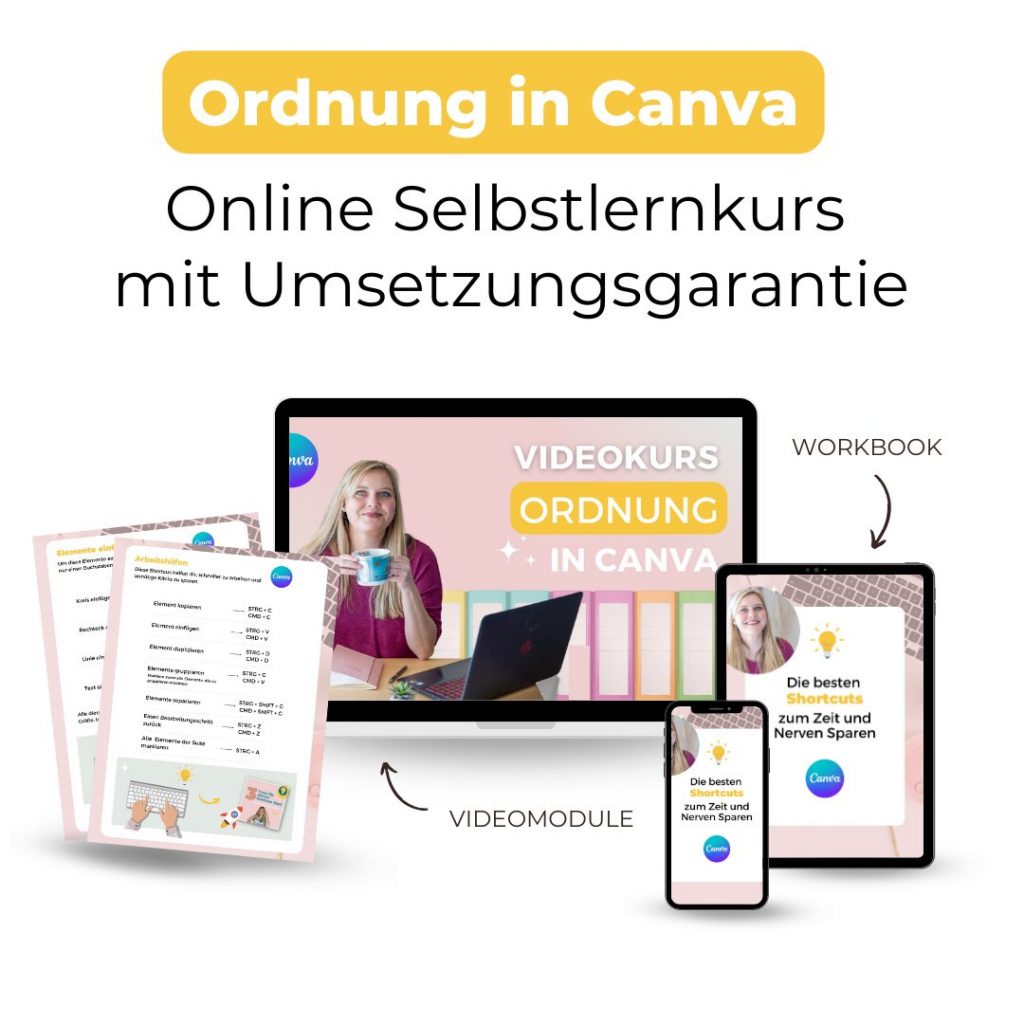
Für kleinere Teams für bis zu 5 Personen (zB Solo-Selbständige mit Virtuellen Asssistent*innen im gleichen Team) eignet sich mein Minikurs „Ordnung in Canva“ noch etwas besser. Denn hier lernst du, wie du dein Markenkit einrichtest, deine persönliche Ordnerstuktur anlegst, Content recycelst und deine eigenen Fotos, Grafiken, Schleifchen, Häckchen etc. immer mit 1 Klick zur Verfügung hast. Das ist DER Kurs, wenn du Canva regelmäßig nutzt und Designs für Instagram in 15 Minuten erstellen willst (und nicht in 3 Stunden).

Süßigkeitenlover, Canva-Profi und Content-Expertin.
Ich helfe dir, die Canva-Überwältigung zu besiegen. Mit genialen Tricks zu hochwertigen Designs für einen professionellen Online Auftritt.
Werde Teil meiner Instagram-Community und lerne täglich neu dazu – mit meinen Canva Tricks. Ich freu mich über deinen Besuch auf @claudiagoebel_de