Deine Fotos & Videos genial in Szene setzen
mit Mockups & Rahmen
Reels machen ist meeega aufwendig?
Nö! Wenn man weiß, wie, geht das in Canva sehr sehr schnell. Und das sogar, ohne dass du dich selbst filmen musst!
Im Video unten ⬇️ bekommst du eine 3 Schritte-Anleitung, wie du in 5 Minuten ein Reel in Canva erstellst.
Du kannst den Video Editor noch auf ganz viele andere Weisen nutzen. Du bekommst in diesem Kalender auch noch einige weitere Tutorials dazu.
Das hier war nur der Anfang 😉
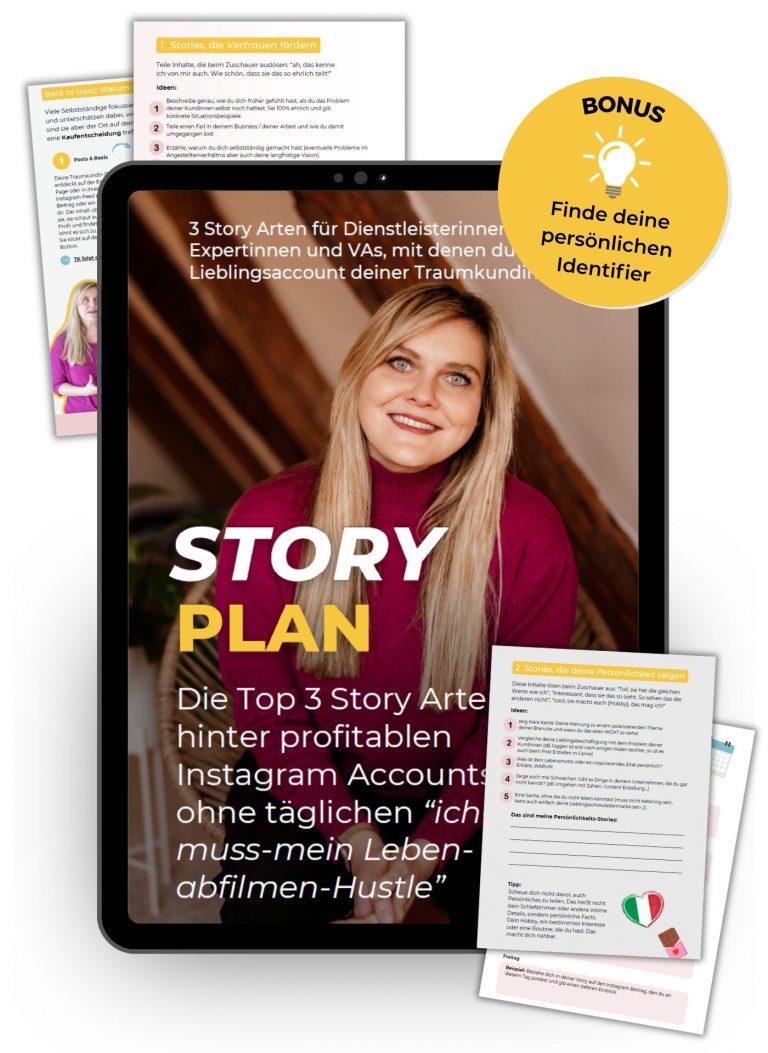
Dein Kurs oder Produkt wirkt automatisch hochwertiger mit einem Mockup.
Rechts siehst du ein Mockup für mein 0 € Produkt „Story Plan“. Obwohl es sich um ein kostenfreies Produkt handelt, möchte ich bei meinen potenziellen Kund*innen die Vorstellung wecken: Wie wird es sein, wenn ich den Mini Guide heruntergeladen habe?
Das erschaffe ich am besten mit einem Mockup (in diesem Fall einem Tablet, in das ich die Titelseite des Workbooks gelegt habe). Die anderen, einzelnen Seiten des PDFs habe ich lediglich mit einem Schatteneffekt umrandet (siehst du in einem anderen Video).
Den Guide kannst du übrigens hier herunterladen (Video + Guide):
Canva Pro 30 Tage kostenlos testen
Wenn du Canva öfter als 2 x pro Jahr nutzt und eine richtige Marke aufbauen möchtest, lohnt sich die Canva Pro Version zu 10000%. Du arbeitest viel schneller, hast alle deine Marken-Assets mit einem Klick bereit und einfach Zugriff auf viel mehr Grafiken, Fotos, Stock Videos und KI-Funktionen.
Das Coole: Du kannst direkt nach Start des Tests kündigen, der Testzeitraum bleibt dir 30 Tage erhalten. Wenn du nicht kündigst, zahlst du etwas über 10 € im Monat (und kannst jeden Monat wieder kündigen).
Nutze gerne diesen Testlink, wenn du Canva Pro ausprobieren möchtest:
https://partner.canva.com/ZdoPZR
(es handelt sich um einen Affiliate Link. Ich bekomme eine kleine Provision, wenn du dich für Canva Pro entscheidest, für dich entstehen KEINE Mehrkosten).